Device Guide
IPTV op Windows PCs en laptops in Nederland
Een Windows PC of laptop is een van de meest flexibele manieren om IPTV in Nederland te kijken. Je hebt al het scherm, de internetverbinding en de rekenkracht. Alles wat je nodig hebt is de juiste app en je DrexTV inloggegevens. Of je nu aan een bureau kijkt, in bed ligt of je laptop aansluit op de woonkamer-TV, Windows biedt een volledige desktop ervaring met eenvoudige playlistbeheer en multitasking.
Wat heb je nodig voor IPTV op Windows?
Voor IPTV op Windows heb je niet veel nodig. Een PC of laptop met Windows 10 of Windows 11, een stabiele internetverbinding en een IPTV speler voldoen. Je hoeft geen extra hardware te kopen. De meeste moderne computers hebben genoeg rekenkracht om HD en zelfs 4K streams vloeiend af te spelen.
In Nederland is Windows vaak het primaire besturingssysteem in huishoudens. Dat maakt het extra eenvoudig om IPTV te proberen zonder extra aankopen. Je opent een app, voert je gegevens in en kijkt. Daarnaast kun je eenvoudig tussen werk en entertainment schakelen. Handig voor wie thuiswerkt en tussendoor het nieuws, sport of een serie wil checken.
Waarom IPTV op Windows handig is
Windows is in veel Nederlandse huizen het primaire besturingssysteem. Dat maakt het extra eenvoudig om IPTV te proberen zonder extra aankopen. Je opent een app, voert je gegevens in en kijkt. Daarnaast kun je eenvoudig tussen werk en entertainment schakelen. Handig voor wie thuiswerkt en tussendoor het nieuws, sport of een serie wil checken.
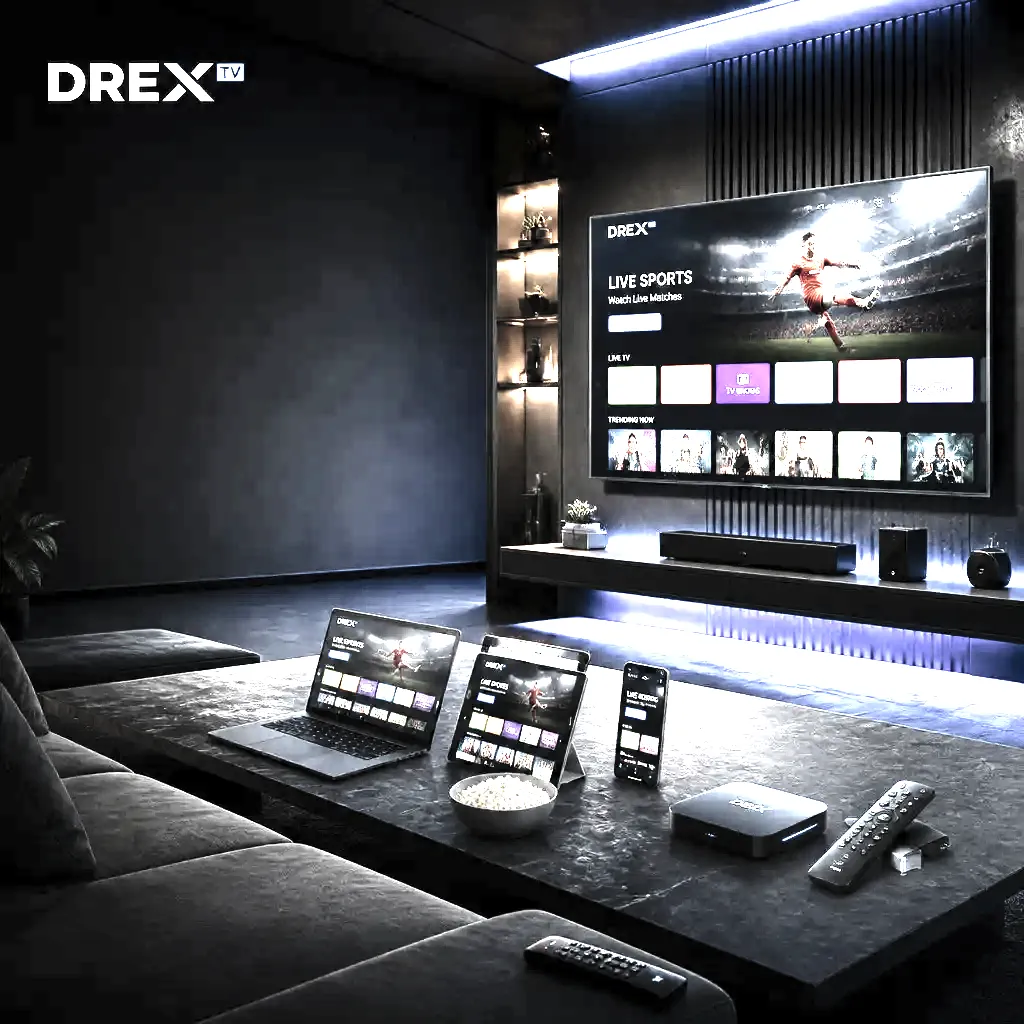
Voor de woonkamer sluit je de laptop simpelweg aan op de TV. Voor onderweg neem je dezelfde laptop of tablet mee. Met een DrexTV IPTV abonnement kijk je overal waar internet is. Je kunt zelfs meerdere schermen gebruiken: eentje voor werk en eentje voor TV.
Bovendien is Windows ideaal voor wie graag zelf zijn instellingen regelt. Je kunt kiezen uit veel spelers, de video decoder instellen, audio synchroniseren en zelfs meerdere playlists beheren. Dat maakt Windows een krachtig platform voor IPTV, zowel voor beginners als voor gevorderde gebruikers.
Beste IPTV apps voor Windows
De meest betrouwbare keuzes voor Windows zijn VLC media player, MyIPTV Player, IPTV Smarters Pro, Perfect Player en 5KPlayer. VLC is gratis, open-source en speelt M3U playlists direct af. MyIPTV Player is een lichte Windows Store app met een schone interface en EPG ondersteuning. IPTV Smarters Pro werkt goed met Xtream Codes en is bekend bij veel IPTV gebruikers. Kodi is ook een optie als je een volledige mediacentrum ervaring wilt.
- VLC media player — gratis, speelt vrijwel alles, ook M3U.
- MyIPTV Player — lichtgewicht, geschikt voor Windows Store.
- IPTV Smarters Pro — handig voor Xtream Codes login.
- Perfect Player — overzichtelijke interface, veel opties.
- Kodi — krachtig, maar vraagt wat meer insteltijd.
VLC is vooral handig als je snel een M3U link wilt testen. MyIPTV Player is fijn voor dagelijks gebruik, omdat de app licht is en een duidelijke gids biedt. IPTV Smarters Pro is de beste keuze als je met Xtream Codes wilt inloggen. Kodi is voor wie een volledige mediacentrum ervaring wil, inclusief opnames, add-ons en skins. Alle opties werken met DrexTV.
App installeren en configureren
Download je gekozen app uit de Microsoft Store of de website van de ontwikkelaar. Open de app en zoek naar een optie om een playlist, abonnement of Xtream Codes login toe te voegen. Vul gebruikersnaam, wachtwoord en server-URL in zoals in je welkomstmail. Voor M3U playlists plak je de volledige URL exact zoals aangeleverd. Zodra de app de playlist laadt, verschijnen de kanalen en programmagids automatisch. Bij een inlogfout controleer je op extra spaties of typfouten.
We raden aan om de inloggegevens altijd te kopiëren en plakken in plaats van over te typen. Zo voorkom je vervelende typefouten. Sla de gegevens op in de app, zodat je volgende keer direct kunt starten zonder opnieuw in te loggen. Houd de login gegevens veilig, zodat anderen niet zomaar op jouw abonnement kunnen inloggen.
PC koppelen aan een TV of monitor
Windows maakt het eenvoudig om elke TV in een groot IPTV scherm te veranderen. Gebruik een HDMI kabel vanaf je laptop of desktop naar de TV, druk op Windows+P en kies Dupliceren of Tweede scherm. Ook Miracast of draadloze weergave werkt als je TV en PC dit ondersteunen. Dit is een ideale oplossing voor studenten of wie geen aparte streaming box wil kopen. Geluid schakelt meestal automatisch over naar de TV, maar je kunt het uitvoerapparaat in de geluidsinstellingen aanpassen.
Voor de beste kijkervaring sluit je de laptop aan op een groot scherm. Een 4K monitor of TV toont het volledige potentieel van DrexTV. Zorg dat je de juiste resolutie kiest in Windows en dat de schermverversingssnelheid correct staat. Een verkeerde resolutie kan het beeld wazig of uitgerekt maken.
Netwerk en audio/video instellingen
Sluit je Windows apparaat bij voorkeur met een ethernetkabel aan op de router of gebruik een sterk 5 GHz Wi-Fi signaal. Sluit zware downloads, cloud backups en game-updates terwijl je kijkt. Zet in de videospeler hardwareversnelling op Auto of Aan als je apparaat dit ondersteunt. Bij audio synchronisatieproblemen pas je de audio offset aan in de speler. Sommige apps laten je de video decoder kiezen, wat haperen op oudere machines kan verhelpen. Meer netwerktips vind je op onze internetvereisten pagina.
Voor audio is het belangrijk dat je het juiste uitvoerapparaat selecteert. Gebruik je een soundbar of hoofdtelefoon? Kies deze dan in Windows. Sommige apps hebben ook een eigen audio instelling, bijvoorbeeld voor het kiezen van een taal of het synchroniseren van geluid. Experimenteer met de buffer instellingen als je regelmatig haperingen ziet.
Live TV kijken terwijl je werkt
Een voordeel van IPTV op Windows is multitasking. Je houdt een live kanaal open in een klein venster terwijl je surft, werkt of chat. Sommige apps ondersteunen picture-in-picture, en je kunt het venster altijd naar één kant van het scherm slepen met Windows snap. Ideaal voor sportfans die een wedstrijd willen volgen terwijl ze email of een live score site in de gaten houden. Een tweede monitor maakt de ervaring nog beter.
Voor thuiswerkers is dit een fijne manier om het nieuws of een talkshow op de achtergrond te houden. Je kunt snel schakelen tussen werk en entertainment zonder je bureau te verlaten. Zorg er wel voor dat je computer voldoende rekenkracht heeft om meerdere taken tegelijk uit te voeren.
Problemen oplossen op Windows
Laadt de playlist niet? Kopieer en plak de gegevens in plaats van ze over te typen. Herstart de app en PC als een kanaal bevriest. Zorg dat Windows Firewall de app niet blokkeert door deze toe te voegen aan de toegestane lijst. Probeer een andere speler als één app blijft crashen, want sommige spelers gaan beter om met grote playlists. Blijft buffering? Kom dichterbij de router of doe een snelheidstest. Bekijk ook onze troubleshooting pagina.
Soms worden streams geblokkeerd door Windows Defender of een antivirus programma. Voeg de IPTV app dan toe aan de uitzonderingen. Ook outdated netwerkkaartdrivers kunnen problemen geven, dus houd deze up-to-date. Zorg dat je geen VPN of proxy gebruikt die de verbinding verstoort, tenzij je weet dat deze goed werkt. Een herstart van de router en de PC lost vaak veel netwerkproblemen op.
Houd Windows fris voor soepel streamen
Een opgeruimde PC streamt beter. Sluit onnodige programma's af, verwijder oude apps en houd Windows up-to-date. Controleer regelmatig of je netwerkkaartdrivers recent zijn. Schakel tijdelijk energiebesparende modi uit als je merkt dat de stream haperig wordt. Met deze kleine aanpassingen haal je het meeste uit DrexTV op Windows.
Verbindingen en meerdere schermen
Met DrexTV kun je op meerdere apparaten tegelijk kijken, afhankelijk van je plan. Windows is perfect voor aan je bureau, in de slaapkamer of aangesloten op de woonkamer TV. Wil je weten welke apparaten we ondersteunen? Bekijk onze ondersteunde apparaten pagina.
Let erop dat zware downloads en updates op dezelfde computer de stream kunnen beïnvloeden. Sluit deze tijdelijk af voor de beste ervaring. Voor tips tegen buffering en haperingen lees je onze buffering gids.
Wat kun je kijken met DrexTV op Windows?
Windows is een veelzijdig platform voor DrexTV. Je kunt live zenders bekijken, films en series streamen, en sport volgen terwijl je werkt. Dankzij multitasking en meerdere schermen is Windows ideaal voor wie niet vast wil zitten aan één taak. De VOD bibliotheek biedt genoeg keuze voor avonden vol entertainment.
Voor thuisbioscoop sluit je de PC aan op een TV of projector. Met de juiste audio instellingen krijg je een surround experience die niet onderdoet voor een traditionele home cinema. Sluit een kabel aan voor de beste stabiliteit, vooral bij 4K content. Op een laptop kijk je eenvoudig in bed, in de keuken of onderweg.
Windows 10, 11 en toekomstige versies
DrexTV werkt op Windows 10 en Windows 11. Beide versies bieden dezelfde app ondersteuning, hoewel Windows 11 een modernere interface en betere prestaties op nieuwere hardware heeft. Houd Windows up-to-date voor de nieuwste beveiligingsupdates en compatibiliteit met apps. Oude Windows versies kunnen soms problemen geven met moderne IPTV spelers.
De meeste IPTV spelers zijn 64-bit applicaties. Zorg ervoor dat je de juiste versie downloadt voor je systeem. Voor Windows tablets of 2-in-1 apparaten geldt dezelfde installatie als voor laptops. Het touchscreen kan soms handig zijn om door zenderlijsten te scrollen.
Snelle checklist voor Windows
- Gebruik kabel of sterk 5 GHz Wi-Fi
- Kies een app met M3U of Xtream Codes
- Sluit zware downloads en apps
- Gebruik HDMI of draadloze weergave
- Houd app en Windows up-to-date
- Contacteer support als inlog blijft falen
Start met IPTV op Windows
Kies je DrexTV abonnement en volg de setup gids. Heb je hulp nodig? Neem contact op.
FAQ
Veelgestelde vragen
Antwoorden over IPTV Nederland, abonnementen, apparaten en support. Staat je vraag er niet bij? Ons team helpt 24/7.
Nee. De standaard Media Player en Films en TV app ondersteunen geen M3U playlists of Xtream Codes. Gebruik een dedicated IPTV speler zoals VLC, MyIPTV Player of IPTV Smarters Pro.
Een VPN is niet verplicht. Als je er een gebruikt, kies dan een snelle server met lage latency, want een trage VPN kan buffering veroorzaken.
Ja, je kunt de laptop spiegelen naar een TV of een tweede scherm gebruiken. Voor twee onafhankelijke streams moet je plan voldoende connecties hebben.
VLC en MyIPTV Player zijn gratis. Sommige apps bieden een premium versie voor extra functies. DrexTV is een apart IPTV abonnement.
VLC is ideaal voor M3U. MyIPTV Player is lichtgewicht. IPTV Smarters Pro werkt goed met Xtream Codes. Probeer welke het beste bij je past.
Klaar om alles op één plek te streamen?
Kies een IPTV-abonnement, ontvang je login binnen minuten en kijk 20.000+ zenders op elk apparaat. Geen contract — vraag een gratis proefperiode aan.