Device Guide
IPTV op Smart TV in Nederland
Een Smart TV is vaak de snelste manier om IPTV Nederland thuis te ervaren. Geen extra box, geen extra kabels en geen nieuwe afstandsbediening nodig. Of je nu een Samsung, LG, Sony, Philips, Android TV of Google TV hebt, je kunt vaak binnen enkele minuten genieten van DrexTV. We leggen uit welke IPTV app het beste past bij jouw televisie, hoe je je abonnement invoert en hoe je beeld en geluid optimaal afstelt.
Wat is een Smart TV?
Een Smart TV is een televisie die direct met internet verbinding kan maken. Daardoor kun je apps installeren, video streamen en online diensten gebruiken zonder een aparte mediaspeler. In Nederland zijn Samsung, LG, Sony, Philips, Panasonic en TCL bekende merken. Sommige merken gebruiken hun eigen besturingssysteem, zoals Tizen van Samsung of webOS van LG, terwijl Sony en Philips vaak draaien op Android TV of Google TV.
Het grote voordeel van een Smart TV is dat je geen extra apparaat nodig hebt. De TV hangt al aan de muur, de afstandsbediening ligt al op tafel en het scherm is vaak al afgesteld naar jouw smaak. IPTV kijken op Smart TV betekent dus minder rompslomp en sneller aan de slag. Je installeert een IPTV app, voert je DrexTV gegevens in en kijkt.
Waarom is een Smart TV ideaal voor IPTV?
De woonkamer draait om de TV. In plaats van een losse box, decoder of kastje toe te voegen, gebruik je gewoon het scherm dat je al hebt. Dat scheelt ruimte, stopcontacten en afstandsbedieningen. Bovendien blijft je interieur netjes, omdat je geen extra kabels hoeft te verbergen.
IPTV Nederland werkt via je internetverbinding. Dat betekent dat je niet afhankelijk bent van een kabelaar, satelliet of antenne. Met DrexTV kijk je live zenders, films, series en sport wanneer jij wilt. De elektronische programmagids helpt je om te zien wat er nu speelt en wat er later op komt.
Een ander voordeel is dat je de bestaande TV behoudt. Velen denken dat IPTV een nieuwe box vereist, maar dat hoeft dus niet. Heb je een TV van de afgelopen vijf tot zeven jaar? Dan is de kans groot dat je direct aan de slag kunt. En als de gewenste app niet beschikbaar is, is een Amazon Firestick of Android TV box een simpele, betaalbare oplossing.
Samsung Tizen, LG webOS, Android TV en Google TV: de verschillen
Niet elke Smart TV is hetzelfde. Samsung gebruikt Tizen OS, LG gebruikt webOS, en Sony en Philips draaien vaak op Android TV of Google TV. De app stores, interface en afstandsbediening verschillen, maar de basisstappen voor IPTV zijn gelijk: app installeren, inloggegevens invoeren, playlist laden.
LG webOS staat bekend om zijn duidelijke, snelle menu's. Samsung Tizen is stabiel en start snel op. Android TV en Google TV bieden toegang tot de Google Play Store, wat doorgaans de meeste speleropties geeft. Wil je de beste IPTV app gebruiken en regelmatig updates ontvangen? Dan zijn Android TV en Google TV vaak de meest flexibele keuze.
Voor Samsung en LG gebruikers is het soms handig om te checken of de app store in Nederland de gewenste IPTV app heeft. Ontbreekt deze? Dan kun je kiezen voor een externe stick of box. Dat is vaak goedkoper dan een nieuwe TV kopen.
Beste IPTV app voor Smart TV: welke past bij jou?
De keuze voor een app hangt af van het merk en besturingssysteem van je TV. Op Android TV en Google TV heb je de meeste keuze, omdat je apps direct uit de Google Play Store haalt. Op Samsung en LG beperkt de keuze zich tot de eigen app store. Hieronder zie je de populairste IPTV apps die goed samenwerken met DrexTV:
- Smart IPTV — populair op Samsung en LG, eenvoudig en stabiel.
- IPTV Smarters Pro — gebruiksvriendelijk, ondersteunt Xtream Codes en M3U playlists.
- TiviMate — ideaal voor Android TV en Google TV, met veel opties en een overzichtelijke gids.
- SS IPTV — lichtgewicht en geschikt voor verschillende merken.
- Net IPTV — werkt goed op Samsung, LG en sommige Sony modellen.
Voor Samsung en LG is Smart IPTV of Net IPTV vaak de snelste keuze. Voor Android TV en Google TV is TiviMate of IPTV Smarters Pro populair. We raden aan om twee of drie apps te proberen, zodat je zelf kunt beoordelen welke interface en snelheid jou het best bevallen. Alle genoemde apps zijn compatibel met je DrexTV login.
DrexTV setup: IPTV installeren op Smart TV stap voor stap
De installatie van DrexTV op een Smart TV is eenvoudig. Volg onderstaande stappen en je bent binnen een paar minuten live:
- Zet je Smart TV aan en verbind deze met internet via Wi-Fi of een ethernetkabel.
- Open de app store van je TV en zoek naar de IPTV app die je wilt gebruiken.
- Installeer de app en start deze op.
- Kies in de app voor 'Login met Xtream Codes API' of 'M3U Playlist', afhankelijk van de gegevens in je DrexTV mail.
- Voer je gebruikersnaam, wachtwoord en server-URL in. Deze ontvang je per e-mail na je bestelling.
- Wacht tot de app de zenderlijst, VOD en EPG geladen heeft.
- Kies een kanaal, categorie of film en begin met kijken.
Sommige apps laten je de playlist uploaden via een webportaal op je telefoon of computer. Dat is veel sneller dan met de afstandsbediening typen. Let goed op hoofdletters, kleine letters en extra spaties, want die veroorzaken de meeste inlogproblemen. Controleer ook of de datum en tijd van je TV correct staan, omdat sommige apps dit nodig hebben voor de programmagids.
Heb je hulp nodig bij het invoeren? Onze setup gids legt het volledig uit. En voor vragen over snelheden en netwerk kun je terecht op de pagina internetvereisten.
Beeld- en geluidsinstellingen voor de beste IPTV ervaring
Voor het mooiste beeld raden we aan om de TV te zetten op de cinema- of filmstand. Dat geeft de meest natuurlijke kleuren. Zet motion smoothing uit bij live sport, omdat de bal of spelers anders onnatuurlijk kunnen overkomen. Merk je dat het geluid niet synchroon loopt met het beeld? Zoek dan in het menu van je TV of soundbar naar audio delay, lip-sync of audio synchronisatie.
Voor HDR content is het belangrijk dat je TV de juiste HDMI ingang en instellingen heeft. Sommige Smart TVs schakelen automatisch over naar HDR, andere moeten handmatig worden ingeschakeld. Controleer dit als je 4K films of series wilt bekijken via je DrexTV abonnement. Een goed ingesteld scherm maakt veel verschil, vooral bij donkere filmscenes en felle sportbeelden.
Netwerkinstellingen: Wi-Fi versus ethernet
Een stabiele verbinding is essentieel voor IPTV. Als het mogelijk is, sluit je Smart TV aan met een ethernetkabel. Dat voorkomt storing en haperingen, vooral bij 4K streams. Is een kabel niet praktisch? Zorg dan dat je TV verbonden is met het 5 GHz Wi-Fi netwerk en dicht genoeg bij de router staat. Een zwak Wi-Fi signaal is een veelvoorkomende oorzaak van buffering.
Laat je router geen oude standaard gebruiken? Controleer of Wi-Fi 5 of Wi-Fi 6 actief is. Vermijd dat anderen in huis zware downloads, game updates of cloud backups starten terwijl je kijkt. Wil je meer weten over snelheden en hoe je buffering voorkomt? Lees dan onze buffering gids.
Problemen oplossen op Smart TV
Loop je tegen problemen aan? Start dan eerst de TV opnieuw op en installeer de app opnieuw. Laadt de playlist niet? Controleer dan de inloggegevens en zorg dat de URL compleet is. Bevriezen kanalen? Verbeter de netwerkverbinding of probeer een lichtere speler. Op onze troubleshooting pagina vind je meer hulp.
Soms laden bepaalde kanalen niet direct omdat de EPG nog niet volledig is opgehaald. Wacht een minuutje en probeer opnieuw. Ook het wissen van de cache van de app kan helpen als de app traag reageert. Als laatste redmiddel verwijder je de app en installeer je deze opnieuw. Zorg ervoor dat je de inloggegevens bij de hand hebt.
Afstandsbediening, zoeken en tips
De standaard TV afstandsbediening is vaak genoeg om door de DrexTV zenderlijst te bladeren. Voor wie veel tekst moet invoeren, is een draadloos toetsenbord of de telefoon app van de speler handig. Sommige Smart TV apps ondersteunen spraakzoeken, zodat je snel een zender of film vindt. Maak gebruik van favorietenlijsten om je meest bekeken zenders snel terug te vinden.
Voor gezinnen is het handig om gebruikersprofielen in te stellen als de app dit ondersteunt. Zo heeft iedereen zijn eigen favorieten en kijklijsten. Houd de afstandsbediening schoon en controleer de batterijen, want een trage reactie van de knoppen kan frustrerend zijn tijdens het zappen.
Verbindingen en meerdere schermen
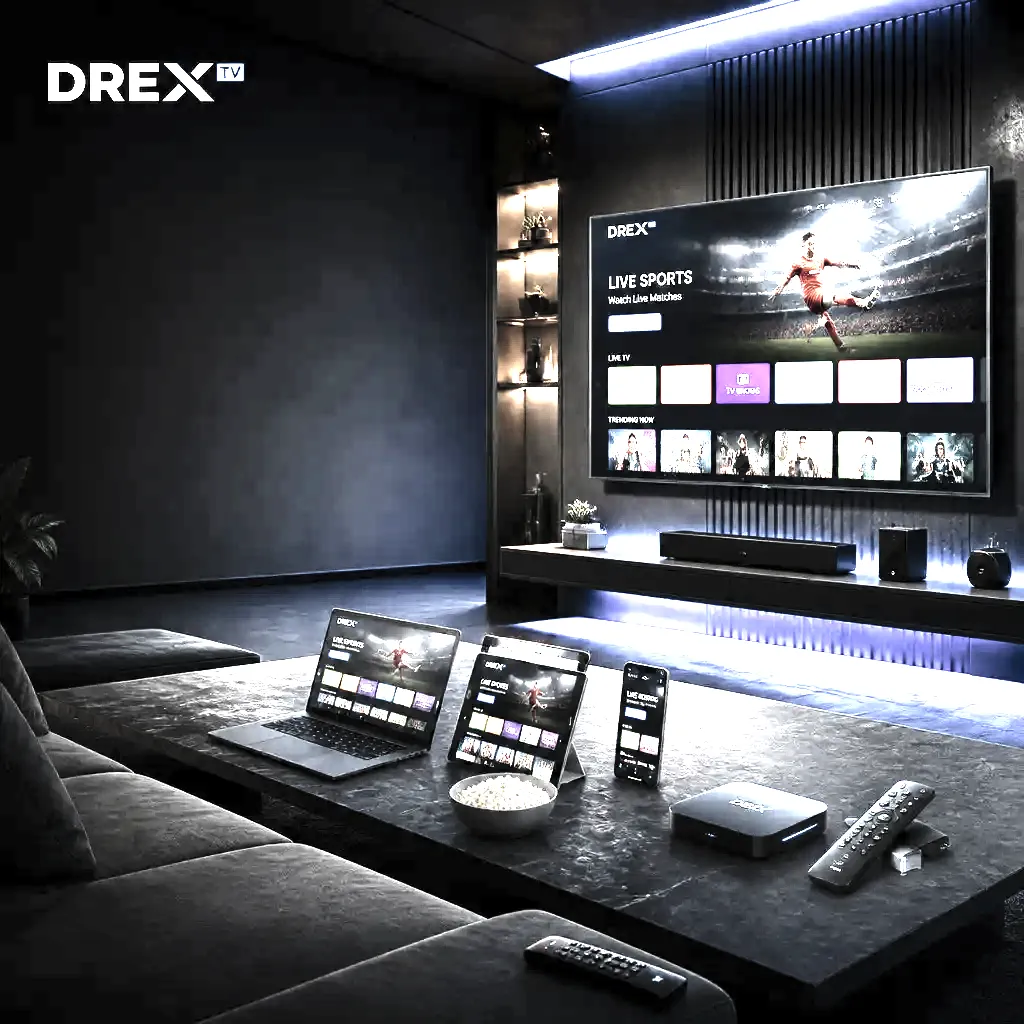
Met DrexTV kun je op meerdere apparaten tegelijk kijken, afhankelijk van je gekozen plan. De ene gebruiker kijkt op de Smart TV in de woonkamer, terwijl een ander op een telefoon, tablet of laptop verder kijkt. Wil je weten welke apparaten we allemaal ondersteunen? Bekijk dan onze ondersteunde apparaten pagina.
Let erop dat het aantal gelijktijdige streams per abonnement verschilt. Wil je op meer schermen tegelijk kijken? Kies dan het plan met voldoende connecties. Zo voorkom je dat een stream wordt onderbroken omdat het limiet is bereikt.
Waarom kiezen voor DrexTV op Smart TV?
- Geen extra hardware nodig, je gebruikt je bestaande TV.
- Direct kijken na installatie van de app.
- Werkt via Wi-Fi of ethernet.
- Geschikt voor de hele familie.
- Eenvoudig zelf in te stellen.
- Ondersteunt populaire IPTV apps zoals Smart IPTV, IPTV Smarters Pro en TiviMate.
Houd je Smart TV en apps up-to-date
Een goedwerkende Smart TV vraagt om regelmatige updates. Fabrikanten brengen firmware updates uit die de beveiliging, stabiliteit en app ondersteuning verbeteren. Controleer minstens een keer per maand of er een update beschikbaar is in het instellingenmenu. Ook IPTV apps krijgen regelmatig updates waarmee bugs worden opgelost en nieuwe functies worden toegevoegd.
Updates draaien vaak automatisch op de achtergrond, maar soms moet je ze handmatig starten. Installeer ze vooral als je merkt dat een app traag wordt of af en toe crasht. Na een update is het verstandig om de TV even opnieuw op te starten. Zo werken de nieuwste versies van het besturingssysteem en de IPTV app optimaal samen.
Hulp en support
Ondanks dat de installatie eenvoudig is, kunnen er soms vragen ontstaan. Je kunt altijd terecht op onze setup gids, troubleshooting pagina of contactpagina. Onze support helpt je graag om DrexTV werkend te krijgen op je Smart TV, zodat je snel kunt genieten van je favoriete zenders.
Klaar om IPTV op Smart TV te proberen?
Met een DrexTV IPTV abonnement ben je binnen enkele minuten live. Wil je meer weten over onze abonnementen of heb je hulp nodig? Neem contact met ons op, we helpen je graag. Onze support staat klaar om je te begeleiden bij de installatie, zodat je snel kunt genieten van je favoriete zenders op je Smart TV.
FAQ
Veelgestelde vragen
Antwoorden over IPTV Nederland, abonnementen, apparaten en support. Staat je vraag er niet bij? Ons team helpt 24/7.
De meeste recente Smart TVs met internet en een app store kunnen IPTV draaien. Heb je een oudere TV zonder app store, dan is een Firestick of Android TV box een makkelijk alternatief.
Ja, de meeste IPTV apps zijn gebouwd voor een standaard TV afstandsbediening. Sommige apps ondersteunen ook een telefoon app of draadloos toetsenbord om sneller te zoeken.
Android TV en Google TV krijgen vaker updates en bieden meer spelers, maar Tizen en webOS zijn stabiel en gebruiksvriendelijk. De beste keuze hangt af van je merk en persoonlijke voorkeur.
App beschikbaarheid verschilt per merk, model en regio. Staat de app er niet, dan kun je een Amazon Firestick, Chromecast of Android TV box gebruiken.
Je hebt een DrexTV IPTV abonnement, een stabiele internetverbinding en een IPTV app zoals Smart IPTV, IPTV Smarters Pro, TiviMate of Net IPTV. De inloggegevens ontvang je per e-mail.
Klaar om alles op één plek te streamen?
Kies een IPTV-abonnement, ontvang je login binnen minuten en kijk 20.000+ zenders op elk apparaat. Geen contract — vraag een gratis proefperiode aan.